nhà đất Bình Dương giá gốc, đất Bình Dương, đất Việt Sing, Đất vsip 1, đất Thuận An, đất Mỹ Phước, đất Bàu Bàng, đất An Phú
Thứ Năm, 19 tháng 9, 2013
Thứ Tư, 18 tháng 9, 2013
10 phím tắt cần biết khi sử dụng máy tính
Có một nghịch lý là khi một người càng thành thạo sử dụng máy vi tính bao nhiêu thì anh ta càng ít dùng chuột hơn bấy nhiêu. Có thể nói với những người sử dụng máy có thâm niên thì việc phải rê chuột thường xuyên trong quá trình làm việc là cả một sự bất tiện. Thật ra, tất cả những lệnh thực thi trên máy tính đều có thể thao tác qua bàn phím, và càng ít dùng chuột thì tốc độ làm việc của chúng ta càng cao hơn.
Dĩ nhiên là có những lúc chúng ta bắt buộc phải dùng chuột, nhưng biết những tổ hợp phím tắt thật sự hỗ trợ chúng ta rất nhiều trong công việc hằng ngày. Thay vì rê chuột một cách nhàm chán, chúng ta có thể tiết kiệm thời gian qua đó cải thiện đáng kể năng suất làm việc bằng cách sử dụng những cách kết hợp phím khác nhau.
Dưới đây là 10 tổ hợp phím tắt hữu dụng nhưng tương đối ít thông dụng với đa số người dùng máy tính phổ thông (chỉ áp dụng cho HĐH Windows).
Windows + L: Lập tức khóa máy. Rất tiện lợi và nhanh chóng khi bạn có việc đột xuất phải đi ra ngoài khi đang làm việc.
Windows + E: Mở cửa sổ Windows Explorer. Thay vì bạn phải rê chuột đến biểu tượng My Computer trên desktop, rồi nhấp chuột phải chọn Explore, chỉ một thao tác đơn giản có cùng tác dụng nhưng bạn mất chưa đầy 1 giây để thực hiện!
Alt + Backspace: Thực hiện lại hành động gần nhất trước đó trong soạn thảo văn bản. Một sự thay thế cho Undo (Ctrl + Z).
Windows + M: Dù bạn có đang mở hàng chục cửa sổ thì khi nhấn tổ hợp phím này, tất cả các cửa sổ sẽ được thu nhỏ dưới thanh taskbar, và bạn ngay lập tức được đưa về màn hình nền desktop. Rất tiện lợi phải không?
Xổ menu (kế phím Alt bên phải): Đây có lẽ là một trong những phím ít được sử dụng nhất, nhưng khi chuột bị hư người ta mới thấm thía tầm quan trọng của nó. Không phải ngẫu nhiên mà phím này được đặt gần các phím mũi tên. Phím này khi kết hợp vói các phím Up, Down mang lại hiệu quả không thua kém nút chuột phải, nếu không muốn nói là nhanh hơn!
Alt + Tab: Chuyển đổi qua lại giữa các cửa sổ. Thật ngạc nhiên là rất ít người biết đến tổ hợp phím quan trọng này.
Ctrl + Shift + Escape: Khi một chương trình bị đứng, bạn sẽ làm gì? Người có kinh nghiệm sẽ mở Task Manager và đóng ngay chương trình đó. Đây là tổ hợp phím tắt mở nhanh chương trình Task Manager đầy hữu ích và tiện lợi.
Windows + X: Mở nhanh chương trình quản lý các kết nối thiết bị ngoại vi đến máy. Rất hữu dụng cho những ai thường xuyên gắn máy chiếu vào laptop (chỉ áp dụng cho HĐH Windows Vista).
Shift + Up, Down, Left, Right: Một tổ hợp phím đắc lực cho những ai thường xuyên soạn thảo văn bản. Dùng để tô đen các dòng trong một đoạn văn bất kì. Theo cảm giác của tác giả thì khi bôi đen văn bản bằng tổ hợp phím này, tuy không nhanh bằng khi dùng chuột nhưng đoạn văn bản được bôi đen cực kỳ chính xác và chắc chắn đến từng ký tự.
Alt + Space: Rất nhiều người không thể thu nhỏ hoặc giảm kích cỡ một cửa sổ bất kì nếu thiếu đi con chuột. Đây là tổ hợp phím có thể giúp họ điều đó. Khi nhấn các phím này thì một menu sẽ xuất hiện bên trên với các lệnh quen thuộc như Move, Minimize, Maximize, và Close.
Những tổ hợp phím này không xa lạ với chúng ta nhưng chắc chắn không phải người nào cũng biết tới chúng. Thành thục những cách kết hợp phím tắt này là bạn đã biết thêm được một kỹ năng hữu ích, nhất là đối với những nhân viên sửa chữa máy vi tính trong điều kiện không có chuột hoặc những người hay soạn thảo văn bản làm việc chủ yếu trên bàn phím.
Một khi đã nắm vững những phím tắt này, bạn sẽ bất ngờ khi thấy mình làm việc với tốc độ nhanh hơn hẳn trên Windows cũng như các chương trình soạn thảo văn bản như Word, Excel. Hãy rời tay khỏi con chuột và bắt đầu làm quen với cách kết hợp các phím ngay bây giờ!
Nguồn: internet
Dĩ nhiên là có những lúc chúng ta bắt buộc phải dùng chuột, nhưng biết những tổ hợp phím tắt thật sự hỗ trợ chúng ta rất nhiều trong công việc hằng ngày. Thay vì rê chuột một cách nhàm chán, chúng ta có thể tiết kiệm thời gian qua đó cải thiện đáng kể năng suất làm việc bằng cách sử dụng những cách kết hợp phím khác nhau.
Dưới đây là 10 tổ hợp phím tắt hữu dụng nhưng tương đối ít thông dụng với đa số người dùng máy tính phổ thông (chỉ áp dụng cho HĐH Windows).
Windows + L: Lập tức khóa máy. Rất tiện lợi và nhanh chóng khi bạn có việc đột xuất phải đi ra ngoài khi đang làm việc.
Windows + E: Mở cửa sổ Windows Explorer. Thay vì bạn phải rê chuột đến biểu tượng My Computer trên desktop, rồi nhấp chuột phải chọn Explore, chỉ một thao tác đơn giản có cùng tác dụng nhưng bạn mất chưa đầy 1 giây để thực hiện!
Alt + Backspace: Thực hiện lại hành động gần nhất trước đó trong soạn thảo văn bản. Một sự thay thế cho Undo (Ctrl + Z).
Windows + M: Dù bạn có đang mở hàng chục cửa sổ thì khi nhấn tổ hợp phím này, tất cả các cửa sổ sẽ được thu nhỏ dưới thanh taskbar, và bạn ngay lập tức được đưa về màn hình nền desktop. Rất tiện lợi phải không?
Xổ menu (kế phím Alt bên phải): Đây có lẽ là một trong những phím ít được sử dụng nhất, nhưng khi chuột bị hư người ta mới thấm thía tầm quan trọng của nó. Không phải ngẫu nhiên mà phím này được đặt gần các phím mũi tên. Phím này khi kết hợp vói các phím Up, Down mang lại hiệu quả không thua kém nút chuột phải, nếu không muốn nói là nhanh hơn!
Alt + Tab: Chuyển đổi qua lại giữa các cửa sổ. Thật ngạc nhiên là rất ít người biết đến tổ hợp phím quan trọng này.
Ctrl + Shift + Escape: Khi một chương trình bị đứng, bạn sẽ làm gì? Người có kinh nghiệm sẽ mở Task Manager và đóng ngay chương trình đó. Đây là tổ hợp phím tắt mở nhanh chương trình Task Manager đầy hữu ích và tiện lợi.
Windows + X: Mở nhanh chương trình quản lý các kết nối thiết bị ngoại vi đến máy. Rất hữu dụng cho những ai thường xuyên gắn máy chiếu vào laptop (chỉ áp dụng cho HĐH Windows Vista).
Shift + Up, Down, Left, Right: Một tổ hợp phím đắc lực cho những ai thường xuyên soạn thảo văn bản. Dùng để tô đen các dòng trong một đoạn văn bất kì. Theo cảm giác của tác giả thì khi bôi đen văn bản bằng tổ hợp phím này, tuy không nhanh bằng khi dùng chuột nhưng đoạn văn bản được bôi đen cực kỳ chính xác và chắc chắn đến từng ký tự.
Alt + Space: Rất nhiều người không thể thu nhỏ hoặc giảm kích cỡ một cửa sổ bất kì nếu thiếu đi con chuột. Đây là tổ hợp phím có thể giúp họ điều đó. Khi nhấn các phím này thì một menu sẽ xuất hiện bên trên với các lệnh quen thuộc như Move, Minimize, Maximize, và Close.
Những tổ hợp phím này không xa lạ với chúng ta nhưng chắc chắn không phải người nào cũng biết tới chúng. Thành thục những cách kết hợp phím tắt này là bạn đã biết thêm được một kỹ năng hữu ích, nhất là đối với những nhân viên sửa chữa máy vi tính trong điều kiện không có chuột hoặc những người hay soạn thảo văn bản làm việc chủ yếu trên bàn phím.
Một khi đã nắm vững những phím tắt này, bạn sẽ bất ngờ khi thấy mình làm việc với tốc độ nhanh hơn hẳn trên Windows cũng như các chương trình soạn thảo văn bản như Word, Excel. Hãy rời tay khỏi con chuột và bắt đầu làm quen với cách kết hợp các phím ngay bây giờ!
Nguồn: internet
Chọn Mua Laptop Với 12 triệu
Đứng giữa vô vàn các mẫu laptop đủ loại model, kiểu dáng, của nhiều nhà sản xuất khác nhau. Chọn cho mình một mẫu laptop ưng ý nhất luôn là vấn đề đau đầu với nhiều người. Với 12 triệu trong tay, bạn đã có thể sắm cho mình một chiếc laptop có cấu hình tương đối mạnh mẽ, đáp ứng đầy đủ nhu cầu giải trí cũng như làm việc. Bài viết sau đây sẽ giới thiệu cho các bạn một vài model trong tầm tiền 12 triệu và biết đâu bạn sẽ chọn cho mình được một laptop phù hợp.
ASUS K53E-SX545/ SX546
Đại diện tiêu biểu nhất trong tầm tiền 12 triệu có lẽ được dành cho model dòng K series của Asus. Với thiết kế nhôm, vỏ infusion với bóng hoa văn chìm kết hợp với màu nâu cho thấy vẻ lịch lãm của model này thích hợp với phái mạnh.
Asus K53E-SX545/546 được trang bị CPU Core i3-2330M, bộ nhớ Ram 2G DDR3, HDD 500G, card màn hình intel GMA HD và màn hình LED backlight 15.6” sẽ đáp ứng đầy đủ các nhu cầu làm việc cũng như giải trí. Bên cạnh đó với bàn phím chicklet chống bám bụi, các phím bấm có độ dãn cách, độ nảy hợp lý sẽ giúp bạn thoải mái khi thao tác trong thời gian dài.
Công nghệ Icecool khiến máy hoạt động mát mẻ hơn trong một khoảng thời gian dài làm việc, Palm Proof khiến bạn thao tác với trackpad dễ dàng hơn, ngăn chặn sự di chuyển của con trỏ chuột ngoài ý muốn. Máy cũng được trang bị đầy đủ các cổng giao tiếp thông dụng hiện nay. Bên cạnh đó, máy có một số điểm trừ nhỏ như webcam 0.3Mp, không có cổng USB 3.0. Model Asus K53E-SX545/SX546 có giá bán 11.999.000 VNĐ.
HP PROBOOK 4530s
Mẫu laptop tiếp theo đến từ HP thuộc dòng ProBook 4530s là dòng Probook thế hệ thứ 3 là bản nâng cấp của 4520 của năm ngoái. Với mục đích hướng đến người dùng là doanh nhân, máy có thiết kế gọn gàng nhưng chắc chắn với vỏ nhôm và magie chống xước, chống va đập và chống nước.
Là dòng máy cho người phải di chuyển nhiều khi làm việc nên màn hình 15,6” của ProBook 4530s không sử dụng lớp gương bóng, mà thay vào đó là công nghệ anti-glare chống chói thích hợp với nhiều điều kiện ánh sáng khác nhau.
Probook 4530s có giá 11,599,000 VNĐ bao gồm trong đó là cấu hình CPU Core i3-2310 (2.10 GHz, 3 MB L3 cache), 4G RAM DRR3 bus 1333MHz, HDD 320G với tốc độ 7200 vòng/phút cho phép dữ liệu truy xuất nhanh hơn, giảm thiểu hiện tượng thắt cổ chai. Máy được trang bị đẩy đủ các công giao tiếp thông dụng như USB 2.0, VGA, HDMI, RJ 45, card reader, wifi 802.11 b/g/n v..v. điều đáng chú ý là máy có một cổng USB 3.0. Với webcam HD sẽ tăng chất lượng hội thoại và video từ xa.
ASUS K43E-VX425
Với thiết kế mềm mại và màu trắng tinh khiết và màn hình 14”, mẫu laptop này của Asus hướng đến người dùng là các bạn gái thích sự mềm mại và tinh tế. Giống như mẫu Asus ở trên, K43E-VX425 cũng sử dụng chip Intel Core i3-2330m (2.2 GHz 3MB L3 cache), bộ nhớ trong 2G DDR3 bus 1333MHz, và các cổng giao tiếp thông dụng, wifi 802.11 b/g/n, card reader.
Model Asus K43E với cân nặng chưa đến 2.2kg tính cả pin 6 cell, sẽ là trợ thủ đắc lực của các bạn gái trong công việc văn phòng, đáp ứng đầy đủ các như cầu về giải trí với dung lượng HDD 500G. Giống như mẫu K53 ở trên, dòng sản phẩm này cũng có đầy đủ các công nghệ của Asus như Icecool giúp tản nhiệt tốt hơn khi hoạt động với cường độ cao, phần kê tay bằng nhôm giúp việc thao tác trong thời gian dài khá thoải mái. Máy có giá bán 11,399,000 VNĐ với chế độ bảo hành chính hãng 24 tháng của Asus.
Dịp cuối năm đã đến, hy vọng qua bài viết trên các bạn có thể chọn cho mình một chiếc máy tính xách tay phục vụ tốt hơn cho công việc cũng như học tập của mình.
Đại diện tiêu biểu nhất trong tầm tiền 12 triệu có lẽ được dành cho model dòng K series của Asus. Với thiết kế nhôm, vỏ infusion với bóng hoa văn chìm kết hợp với màu nâu cho thấy vẻ lịch lãm của model này thích hợp với phái mạnh.
Asus K53E-SX545/546 được trang bị CPU Core i3-2330M, bộ nhớ Ram 2G DDR3, HDD 500G, card màn hình intel GMA HD và màn hình LED backlight 15.6” sẽ đáp ứng đầy đủ các nhu cầu làm việc cũng như giải trí. Bên cạnh đó với bàn phím chicklet chống bám bụi, các phím bấm có độ dãn cách, độ nảy hợp lý sẽ giúp bạn thoải mái khi thao tác trong thời gian dài.
Công nghệ Icecool khiến máy hoạt động mát mẻ hơn trong một khoảng thời gian dài làm việc, Palm Proof khiến bạn thao tác với trackpad dễ dàng hơn, ngăn chặn sự di chuyển của con trỏ chuột ngoài ý muốn. Máy cũng được trang bị đầy đủ các cổng giao tiếp thông dụng hiện nay. Bên cạnh đó, máy có một số điểm trừ nhỏ như webcam 0.3Mp, không có cổng USB 3.0. Model Asus K53E-SX545/SX546 có giá bán 11.999.000 VNĐ.
HP PROBOOK 4530s
Mẫu laptop tiếp theo đến từ HP thuộc dòng ProBook 4530s là dòng Probook thế hệ thứ 3 là bản nâng cấp của 4520 của năm ngoái. Với mục đích hướng đến người dùng là doanh nhân, máy có thiết kế gọn gàng nhưng chắc chắn với vỏ nhôm và magie chống xước, chống va đập và chống nước.
Là dòng máy cho người phải di chuyển nhiều khi làm việc nên màn hình 15,6” của ProBook 4530s không sử dụng lớp gương bóng, mà thay vào đó là công nghệ anti-glare chống chói thích hợp với nhiều điều kiện ánh sáng khác nhau.
Probook 4530s có giá 11,599,000 VNĐ bao gồm trong đó là cấu hình CPU Core i3-2310 (2.10 GHz, 3 MB L3 cache), 4G RAM DRR3 bus 1333MHz, HDD 320G với tốc độ 7200 vòng/phút cho phép dữ liệu truy xuất nhanh hơn, giảm thiểu hiện tượng thắt cổ chai. Máy được trang bị đẩy đủ các công giao tiếp thông dụng như USB 2.0, VGA, HDMI, RJ 45, card reader, wifi 802.11 b/g/n v..v. điều đáng chú ý là máy có một cổng USB 3.0. Với webcam HD sẽ tăng chất lượng hội thoại và video từ xa.
ASUS K43E-VX425
Với thiết kế mềm mại và màu trắng tinh khiết và màn hình 14”, mẫu laptop này của Asus hướng đến người dùng là các bạn gái thích sự mềm mại và tinh tế. Giống như mẫu Asus ở trên, K43E-VX425 cũng sử dụng chip Intel Core i3-2330m (2.2 GHz 3MB L3 cache), bộ nhớ trong 2G DDR3 bus 1333MHz, và các cổng giao tiếp thông dụng, wifi 802.11 b/g/n, card reader.
Model Asus K43E với cân nặng chưa đến 2.2kg tính cả pin 6 cell, sẽ là trợ thủ đắc lực của các bạn gái trong công việc văn phòng, đáp ứng đầy đủ các như cầu về giải trí với dung lượng HDD 500G. Giống như mẫu K53 ở trên, dòng sản phẩm này cũng có đầy đủ các công nghệ của Asus như Icecool giúp tản nhiệt tốt hơn khi hoạt động với cường độ cao, phần kê tay bằng nhôm giúp việc thao tác trong thời gian dài khá thoải mái. Máy có giá bán 11,399,000 VNĐ với chế độ bảo hành chính hãng 24 tháng của Asus.
Dịp cuối năm đã đến, hy vọng qua bài viết trên các bạn có thể chọn cho mình một chiếc máy tính xách tay phục vụ tốt hơn cho công việc cũng như học tập của mình.
10 kinh nghiệm quý báu sử dụng pin laptop
Luôn có một nghịch lý đó là sự phát triển pin không thể bắt kịp với sự phát triển của các sản phẩm công nghệ. Trong khi các sản phẩm phẩm như laptop hay tablet ngày càng nhanh hơn, mạnh hơn và ngốn nhiều năng lượng hơn thì những viên pin của chúng vẫn chưa thể cung cấp được một mức năng lượng tương xứng. Với xu hướng sử dụng máy tính xách tay và các thiết bị di động ngày càng nhiều như hiện nay, việc phụ thuộc vào năng lượng từ pin là quan trọng hơn bao giờ hết.
1. Chống phân mảnh đĩa cứng thường xuyên
Việc chống phân mảnh đĩa một cách thường xuyên sẽ làm ổ cứng trên laptop của bạn chạy nhanh hơn do đó sẽ làm giảm thời gian đầu từ của ổ đĩa phải quay đi quay lại và qua đó sẽ mất ít năng lượng hơn. Vì thế đây là một cách làm khá hay mà bạn nên áp dụng để tăng thời lượng pin cho laptop của mình.2. Giảm độ sáng màn hình
Độ sáng cao giúp cho hình ảnh hiển thị trên màn hình trông được rõ và đẹp hơn. Tuy nhiên điều này có thể không nên áp dụng với laptop vì nó sẽ làm giảm thời lượng pin của máy. Hầu hết các máy tính xách tay đều cung cấp tính năng giảm độ sáng màn hình. Việc giảm độ sáng màn hình một cách linh hoạt sẽ đem lại cho bạn thêm được khá nhiều thời gian sử dụng.3. Tắt các tác vụ chạy nền
Các tác vụ chạy nền cũng là một trong những nguyên nhân khiên thời lượng pin sụt giảm bởi chúng khiến máy tính của bạn hoạt động ở mức cao hơn và tốn nhiều năng lượng hơn. Trong trường hợp phải mang laptop ra ngoài mà lại không mang theo sạc nhưng bạn vẫn vẫn muốn sử dụng máy tính được lâu nhất có thể thì bạn hãy tắt bớt các tác vụ chạy nền như trình diệt virut hoặc trình download như Internet Download Manager. Bên cạnh đó, bạn cũng không nên mở quá nhiều chương trình cùng một lúc như mở cùng một lúc nhiều tài liệu hay vừa soạn thảo văn bản và vừa nghe nhạc. Tập trung cho một tác vụ duy nhất là một cách không những làm nâng cao hiệu quả công mà còn tăng thời lượng sử dụng máy.4. Hạn chế sử dụng các thiết bị gắn ngoài
Rõ ràng là touchpad không thể hiệu quả bằng một con chuột thực sự vì thế rất nhiều người dùng có thói quen sử dụng chuột gắn ngoài với laptop. Tuy nhiên khi sử dụng với chuột thì máy tính của bạn sẽ phải cung cấp một phần năng lượng của mình để con chuột có thể hoạt động và điều này vô tình làm ảnh hưởng tới thời lượng pin của máy. Do đó nếu laptop của bạn đang trong tính trạng hết pin mà bạn lại cần phải sử dụng nó trong thời gian dài thì bạn hãy tạm thời không sử dụng chuột gắn ngoài, thay vào đó là sử dụng touchpad của máy. Thao tác này có thể giúp bạn sử dụng máy tính thêm được từ 15 đến 20 phút. Ngoài ra bạn cũng nên tắt Wi-Fi và Bluetooth trên máy đi nếu không có nhu cầu sử dụng. Ổ DVD và USB cũng nên được hạn chế sử dụng để tăng thêm thời lượng pin.5. Nâng cấp thêm RAM
Bạn sẽ phải mất một khoản chi phí để tăng thêm dung lượng RAM trên máy tính. Đổi lại máy tính của bạn sẽ chạy nhanh hơn một chút và ít phụ thuộc hơn vào bộ nhớ ảo. Trên lý thuyết thì điều này có thể làm giảm điện năng tiêu thụ của máy vì ổ cứng sẽ ít phải hoạt động hơn để đảm nhận chức năng bộ nhớ ảo. Tuy nhiên thì một số ý kiến lại cho rằng, nhiều bộ nhớ RAM hơn sẽ khiến máy tính phải cung cấp nhiều năng lượng hơn cho phần RAM được thêm vào và qua đó làm giảm thời lượng pin. Nên thiết nghĩ việc tăng RAM để giảm công suất cho ổ cứng chỉ mang tính lý thuyết.6. Vệ sinh pin
Nếu có thể bạn hãy vệ sinh các chân tiếp xúc kim loại của pin vài tháng một lần. Bạn có thể thực hiện việc này với một chiếc khăn thấm cồn. Việc vệ sinh pin của máy sẽ làm giảm năng lượng thất thoát khi sử dụng laptop và bạn sẽ có nhiều thời gian sử dụng máy hơn.7. Sử dụng pin hiệu quả
Tuổi thọ và thời lượng pin phụ thuộc rất nhiều vào cách sử dụng do vậy bạn cần phải sử dụng pin một cách đúng đắn để tránh hiện tượng pin bị chai và giảm dung lượng pin. Để pin bền, bạn nên chú trọng đến cách sạc pin mới: "Bạn cần sạc rồi xả pin từ 3 đến 4 lần trước khi sử dụng để bảo đảm sử dụng tối đa công suất của pin.Trong khi sạc nếu pin đã báo đầy, bạn hãy rút sạc ra, rồi cắm lại và bắt đầu sạc tiếp trong 3 đến 4 lần, như thế pin sẽ được nạp đầy nhất có thể".Khi không sử dụng, bạn hãy tháo pin và cất ở nơi khô, mát vì nếu để pin gần nguồn nhiệt sẽ làm ảnh hưởng đến tuổi thọ và dung lượng pin. Nếu không sử dụng một thời gian dài, khi dùng lại, bạn cũng phải sạc và xả thật sạch rồi mới sử dụng. Một điều cần lưu ý rằng, tuy không dùng pin nhưng bạn cũng cần phải nạp và xả pin theo định kỳ 2-3 tháng vì nếu không hoạt động và không được sạc, pin sẽ mất khả năng tích tụ và xả năng lượng.
Bạn có thể làm giảm hiệu ứng nhớ (hiệu ứng làm giảm thời lượng pin do pin "lưu" lại trạng thái dung lượng gần nhất) trên một số laptop sử dụng pin đời cũ bằng cách sạc đầy pin và xả toàn bộ ít nhất một lần trong vòng 2-3 tuần. Với những laptop sử dụng pin Li-ion hiện ứng nhớ đã được khắc phục đáng kể do đó bạn sẽ không cần phải thực hiện việc này.
8. Sử dụng Hibernate thay vì Standby
Hibernate và Standby là hai tính năng giúp cho máy tính có thể khởi động nhanh hơn. Nhưng thay vì sử dụng Standby thì bạn hãy sử dụng Hibernate vì Hibernate có thể tắt máy tính hoàn toàn trong khi vẫn lưu lại trạng thái đang làm việc của nó. Vì thế bạn có thể bảo toàn được thời lượng pin của máy.9. Giữ cho laptop "mát" nhất có thể
Như đã đề cập ở trên nhiệt độ làm ảnh hưởng rất xấu tới pin, do vậy bạn nên tiến hành vệ sinh các lỗ thông hơi và khe cắm của laptop nhằm tránh hạn chế được tình trạng laptop quá nóng khi sử dụng và làm giảm thời lượng pin.10. Một số lưu ý khác
- Khi sử dụng các công cụ Office bạn có thể tắt đi tính năng Autosave để tăng thêm một chút thời gian dùng máy.- Những laptop đời mới có sử dụng công nghệ chuyển đổi giữa card đồ họa rời và card đồ họa onboard thì bạn nên chuyển sang chế độ sử dụng card đồ họa onboard khi sử dụng pin để tiết kiệm tối đa điện năng.
- Bạn có thể cài đặt và tối ưu hóa các tùy chọn điện năng cho máy trong mục Power Options của Control Panel và cài đặt chế độ tối ưu bằng cách chọn Max Battery.
- Bạn hoàn toàn không nên sử dụng cục sạc chất lượng thấp, tuổi thọ của pin phụ thuộc rất lớn vào hiệu điện thế khi sạc, các cục sạc chất lượng thấp thường tạo ra dòng 1 chiều vẫn còn gợn sóng nên độ ổn định của dòng sạc rất thấp.
- Bạn nên tránh sử dụng các chế độ hay phần mềm giúp sạc nhanh và “siêu nhanh” (như một số thiết bị gần đây có chức năng này) vì để tăng tốc độ sạc, người ta sẽ phải kích cho bộ sạc sạc với điện thế cao hơn mức bình thườn. Do đó tốc độ sạc sẽ được đánh đổi bằng tuổi thọ pin, nếu thiết bị của bạn có chức năng sạc nhanh, tốt nhất là bạn hãy vô hiệu hóa chế độ này
Các cách bảo trì và nâng cấp Laptop đơn giản bạn cần biết
Máy tính là thiết bị rất mỏng manh và dễ lỗi, đặc biệt là với Laptop. Dù cho bạn không hề làm rơi hay rung lắc gì nhiều thì những chiếc Laptop vẫn trở nên ỳ ạch và gặp nhiều lỗi sau 1 tới 2 năm tuổi.
Đối với những người sử dụng máy tính có nhu cầu đi lại nhiều, nhất là sinh viên thì chiếc máy laptop là vật dụng không thể thiếu. Tuy nhiên không giống như một chiếc PC, laptop thường trở nên chậm chạp chỉ sau vài năm sử dụng và việc thay thế linh kiện cũng không được dễ dàng. Nếu chiếc laptop của bạn đang hoạt động ì ạch thì có thể một số biện pháp nêu ra trong bài viết sau sẽ giúp ích cho bạn.
Giảm thời gian khởi động
Thông thường một số chương trính sau khi được cài đặt như các trình diệt virus, driver và một số phần mềm khác sẽ được chạy ngay sau khi vào Windows nhưng không phải lúc nào bạn cũng cần sử dụng tất cả các chương trình này ngay lập tức. Để tránh việc có quá nhiều chương trình được chạy ngay khi vừa khởi động làm cho máy của bạn trở nên chậm chạp bạn nên tắt bớt một số ứng dụng không cần thiết bằng cách click vào Start sau đó gõ msconfig ở ô tìm kiếm (với Windows XP là Start -> Run -> msconfig).
Trong thẻ Startup bạn có thể thấy danh sách các tiến trình sẽ được chạy khi khởi động kèm theo đường dẫn của chúng. Dựa vào đường dẫn này bạn có thể biết chúng thuộc chương trình nào để có thể bỏ các tiến trình không cần thiết. Nếu bạn chưa có kinh nghiệm để xác định xem nên tắt chương trình nào thì có thể download phần mềm Soluto, nó sẽ giúp bạn tính toán thời gian mà mỗi chương trình cần khi khởi động và giúp bạn lựa chọn dễ dàng hơn.
Dọn dẹp ổ cứng
Xóa bỏ các file không cần thiết
Trong quá trình sử dụng, đôi lúc Windows sử dụng các file vì những yêu cầu đặc biệt rồi sau đó lưu giữ chúng trong một thư mục lưu tạm (temporary files). Các file tạm này lâu ngày sẽ tích tụ dần và chiếm nhiều dung lượng lưu trữ của ổ cứng. Trong Windows đã có sẵn tiện ích Disk Cleanup giúp bạn loại bỏ những file dạng này một cách thuận tiện. Để chạy Disk Cleanup, bạn click Start -> Run và gõ cleanmgr (hoặc vào Start\Programs\Accessories\System Tools\Disk Cleanup).
Sau khi quét ổ đĩa được chọn, Disk Cleanup sẽ đưa ra một danh sách các file tạm đang được lưu trữ, bạn chỉ cần đánh dấu vào các file cần xóa rồi nhấn OK. Ngoài ra trong thẻ More Option, Disk Cleanup còn cho phép bạn gỡ bỏ các chương trình lâu ngày không sử dụng hoặc các mốc để phục hồi hệ thống (system restore).
Dồn đĩa chống phân mảnh (Defragmentation)
Ổ cứng sau một thời gian dài sử dụng thường sẽ gặp phải hiện tượng “phân mảnh” (fragmentation) khiến cho dữ liệu nằm rải rác khắp nơi trên đĩa cứng làm cho tốc độ truy xuất dữ liệu chậm đi do đầu đọc phải di chuyển đến nhiều vị trí khác nhau để lấy các phần dữ liệu của một tập tin. Để khắc phục vấn để này Windows đã tích hợp sẵn tiện ích Disk Defragmenter để chống phân mảnh cho ổ cứng. Để chạy Disk Defragmenter, bạn vào Start -> Accessories -> System Tools -> Disk Defragmenter.
Để tiến hành bạn click chuột vào ổ đĩa mà bạn muốn dồn sau đó nhấn Analyze để máy tính tiến hành phân tích xem ổ đĩa có cần Defrag không, nếu có thì bạn nhấn vào Defragment để bắt đầu thực hiện (Lưu ý quá trình Defragment thường tốn khá nhiều thời gian tùy vào dung lượng của ổ đĩa) và nhớ tắt hết các ứng dụng trước khi tiến hành. Ngoài ra bạn cũng có thể sử dụng một số phần mềm Defragment của các hãng thứ 3 như O&O Defrag, Smart Defrag,… để có thể dồn đĩa một cách nhanh chóng và hiệu quả hơn.
Nâng cấp phần cứng
Nếu sau khi thực hiện các bước trên mà vẫn chưa cảm thấy hài lòng với tốc độ của máy tính thì bạn nên cân nhắc việc mua thêm phần cứng.RAM
Thêm RAM là một biện pháp rẻ và hiệu quả để nâng cao tốc độ của máy tính, nhất là đối với laptop vì bạn chỉ có thể nâng cấp được RAM hoặc ổ cứng. Trước khi nâng cấp bạn nên xem máy của mình có khả năng quản lý được bao nhiêu RAM. Nếu bạn đang sử dụng hệ điều hành 32-bit thì bạn chỉ có thể nâng cấp tối đa là 3,5 GB RAM (vì ít có RAM có số lẻ như vậy nên thường các máy Laptop cắm cả 4GB và chấp nhận mất 512MB RAM không sử dụng được) còn đối với hệ điều hành 64-bit là 8GB.
Vị trí cắm RAM có thể khác nhau tùy thuộc model của mỗi hãng sản xuất nên bạn cần xem tài liệu đi kèm trước khi tiến hành nâng cấp.
Ổ cứng
Nâng cấp ổ cứng không chỉ tăng thêm dung lượng lưu trữ mà còn cải thiện tốc độ đọc ghi cho máy của bạn. Lời khuyên cho bạn khi mua ổ cứng là nên chọn loại ổ cứng thể rắn (SSD) thay vì loại ổ cơ truyền thống do lợi thế về hiệu năng cũng như tuổi thọ của SSD. Hiện nay giá các ổ cứng SSD cũng không còn quá đắt như trước, bạn có thể chọn mua của một số hãng uy tín như Western Digital, Samsung,….
Tiết kiệm pin
Hết pin giữa chừng luôn là một mối lo với những ai sử dụng laptop. Để kéo dài thời gian sử dụng cho laptop bạn có thể sử dụng chức năng Power Management có sẵn trong Windows (biểu tượng phích cắm ở taskbar). Trong thẻ Power Schemes đã cung cấp sẵn một số tùy chọn tiết kiệm pin như tắt màn hình, ổ cứng khi không sử dụng, giảm độ sáng… Đối với Windows 7 bạn có thể tham khảo bài viết Tăng thời lượng Pin Laptop bằng công cụ sẵn có trong Windows 7 để có hướng dẫn chi tiết hơn.
Sử dụng các chương trình tăng tốc máy tính
Hiện nay có rất nhiều phần mềm để tăng tốc cho máy tính, hầu hết đều dựa vào việc chỉnh sửa, dọn dẹp registry, tắt các tiến trình không cần thiết,… để cải thiện tốc độ xử lý. Nhìn chung tăng tốc bằng phần mềm không mang lại hiệu quả cao như khi nâng cấp phần cứng. Nhưng nếu bạn muốn thử qua thì có thể dùng các chương trình như Tuneup Utilities, System Mechanic,… để tăng thêm 1 chút hiệu năng cho máy tính. Nguồn: Sưu tầm
Máy tính là thiết bị rất mỏng manh và dễ lỗi, đặc biệt là với Laptop. Dù cho bạn không hề làm rơi hay rung lắc gì nhiều thì những chiếc Laptop vẫn trở nên ỳ ạch và gặp nhiều lỗi sau 1 tới 2 năm tuổi.
Đối với những người sử dụng máy tính có nhu cầu đi lại nhiều, nhất là sinh viên thì chiếc máy laptop là vật dụng không thể thiếu. Tuy nhiên không giống như một chiếc PC, laptop thường trở nên chậm chạp chỉ sau vài năm sử dụng và việc thay thế linh kiện cũng không được dễ dàng. Nếu chiếc laptop của bạn đang hoạt động ì ạch thì có thể một số biện pháp nêu ra trong bài viết sau sẽ giúp ích cho bạn.
Giảm thời gian khởi động
Thông thường một số chương trính sau khi được cài đặt như các trình diệt virus, driver và một số phần mềm khác sẽ được chạy ngay sau khi vào Windows nhưng không phải lúc nào bạn cũng cần sử dụng tất cả các chương trình này ngay lập tức. Để tránh việc có quá nhiều chương trình được chạy ngay khi vừa khởi động làm cho máy của bạn trở nên chậm chạp bạn nên tắt bớt một số ứng dụng không cần thiết bằng cách click vào Start sau đó gõ msconfig ở ô tìm kiếm (với Windows XP là Start -> Run -> msconfig).
Trong thẻ Startup bạn có thể thấy danh sách các tiến trình sẽ được chạy khi khởi động kèm theo đường dẫn của chúng. Dựa vào đường dẫn này bạn có thể biết chúng thuộc chương trình nào để có thể bỏ các tiến trình không cần thiết. Nếu bạn chưa có kinh nghiệm để xác định xem nên tắt chương trình nào thì có thể download phần mềm Soluto, nó sẽ giúp bạn tính toán thời gian mà mỗi chương trình cần khi khởi động và giúp bạn lựa chọn dễ dàng hơn.
Dọn dẹp ổ cứng
Xóa bỏ các file không cần thiết
Trong quá trình sử dụng, đôi lúc Windows sử dụng các file vì những yêu cầu đặc biệt rồi sau đó lưu giữ chúng trong một thư mục lưu tạm (temporary files). Các file tạm này lâu ngày sẽ tích tụ dần và chiếm nhiều dung lượng lưu trữ của ổ cứng. Trong Windows đã có sẵn tiện ích Disk Cleanup giúp bạn loại bỏ những file dạng này một cách thuận tiện. Để chạy Disk Cleanup, bạn click Start -> Run và gõ cleanmgr (hoặc vào Start\Programs\Accessories\System Tools\Disk Cleanup).
Sau khi quét ổ đĩa được chọn, Disk Cleanup sẽ đưa ra một danh sách các file tạm đang được lưu trữ, bạn chỉ cần đánh dấu vào các file cần xóa rồi nhấn OK. Ngoài ra trong thẻ More Option, Disk Cleanup còn cho phép bạn gỡ bỏ các chương trình lâu ngày không sử dụng hoặc các mốc để phục hồi hệ thống (system restore).
Dồn đĩa chống phân mảnh (Defragmentation)
Ổ cứng sau một thời gian dài sử dụng thường sẽ gặp phải hiện tượng “phân mảnh” (fragmentation) khiến cho dữ liệu nằm rải rác khắp nơi trên đĩa cứng làm cho tốc độ truy xuất dữ liệu chậm đi do đầu đọc phải di chuyển đến nhiều vị trí khác nhau để lấy các phần dữ liệu của một tập tin. Để khắc phục vấn để này Windows đã tích hợp sẵn tiện ích Disk Defragmenter để chống phân mảnh cho ổ cứng. Để chạy Disk Defragmenter, bạn vào Start -> Accessories -> System Tools -> Disk Defragmenter.
Để tiến hành bạn click chuột vào ổ đĩa mà bạn muốn dồn sau đó nhấn Analyze để máy tính tiến hành phân tích xem ổ đĩa có cần Defrag không, nếu có thì bạn nhấn vào Defragment để bắt đầu thực hiện (Lưu ý quá trình Defragment thường tốn khá nhiều thời gian tùy vào dung lượng của ổ đĩa) và nhớ tắt hết các ứng dụng trước khi tiến hành. Ngoài ra bạn cũng có thể sử dụng một số phần mềm Defragment của các hãng thứ 3 như O&O Defrag, Smart Defrag,… để có thể dồn đĩa một cách nhanh chóng và hiệu quả hơn.
Thêm RAM là một biện pháp rẻ và hiệu quả để nâng cao tốc độ của máy tính, nhất là đối với laptop vì bạn chỉ có thể nâng cấp được RAM hoặc ổ cứng. Trước khi nâng cấp bạn nên xem máy của mình có khả năng quản lý được bao nhiêu RAM. Nếu bạn đang sử dụng hệ điều hành 32-bit thì bạn chỉ có thể nâng cấp tối đa là 3,5 GB RAM (vì ít có RAM có số lẻ như vậy nên thường các máy Laptop cắm cả 4GB và chấp nhận mất 512MB RAM không sử dụng được) còn đối với hệ điều hành 64-bit là 8GB.
Vị trí cắm RAM có thể khác nhau tùy thuộc model của mỗi hãng sản xuất nên bạn cần xem tài liệu đi kèm trước khi tiến hành nâng cấp.
Ổ cứng
Nâng cấp ổ cứng không chỉ tăng thêm dung lượng lưu trữ mà còn cải thiện tốc độ đọc ghi cho máy của bạn. Lời khuyên cho bạn khi mua ổ cứng là nên chọn loại ổ cứng thể rắn (SSD) thay vì loại ổ cơ truyền thống do lợi thế về hiệu năng cũng như tuổi thọ của SSD. Hiện nay giá các ổ cứng SSD cũng không còn quá đắt như trước, bạn có thể chọn mua của một số hãng uy tín như Western Digital, Samsung,….
Tiết kiệm pin
Hết pin giữa chừng luôn là một mối lo với những ai sử dụng laptop. Để kéo dài thời gian sử dụng cho laptop bạn có thể sử dụng chức năng Power Management có sẵn trong Windows (biểu tượng phích cắm ở taskbar). Trong thẻ Power Schemes đã cung cấp sẵn một số tùy chọn tiết kiệm pin như tắt màn hình, ổ cứng khi không sử dụng, giảm độ sáng… Đối với Windows 7 bạn có thể tham khảo bài viết Tăng thời lượng Pin Laptop bằng công cụ sẵn có trong Windows 7 để có hướng dẫn chi tiết hơn.
Sử dụng các chương trình tăng tốc máy tính

Đối với những người sử dụng máy tính có nhu cầu đi lại nhiều, nhất là sinh viên thì chiếc máy laptop là vật dụng không thể thiếu. Tuy nhiên không giống như một chiếc PC, laptop thường trở nên chậm chạp chỉ sau vài năm sử dụng và việc thay thế linh kiện cũng không được dễ dàng. Nếu chiếc laptop của bạn đang hoạt động ì ạch thì có thể một số biện pháp nêu ra trong bài viết sau sẽ giúp ích cho bạn.
Giảm thời gian khởi động
Thông thường một số chương trính sau khi được cài đặt như các trình diệt virus, driver và một số phần mềm khác sẽ được chạy ngay sau khi vào Windows nhưng không phải lúc nào bạn cũng cần sử dụng tất cả các chương trình này ngay lập tức. Để tránh việc có quá nhiều chương trình được chạy ngay khi vừa khởi động làm cho máy của bạn trở nên chậm chạp bạn nên tắt bớt một số ứng dụng không cần thiết bằng cách click vào Start sau đó gõ msconfig ở ô tìm kiếm (với Windows XP là Start -> Run -> msconfig).
Xóa bỏ các file không cần thiết
Trong quá trình sử dụng, đôi lúc Windows sử dụng các file vì những yêu cầu đặc biệt rồi sau đó lưu giữ chúng trong một thư mục lưu tạm (temporary files). Các file tạm này lâu ngày sẽ tích tụ dần và chiếm nhiều dung lượng lưu trữ của ổ cứng. Trong Windows đã có sẵn tiện ích Disk Cleanup giúp bạn loại bỏ những file dạng này một cách thuận tiện. Để chạy Disk Cleanup, bạn click Start -> Run và gõ cleanmgr (hoặc vào Start\Programs\Accessories\System Tools\Disk Cleanup).
Dồn đĩa chống phân mảnh (Defragmentation)
Ổ cứng sau một thời gian dài sử dụng thường sẽ gặp phải hiện tượng “phân mảnh” (fragmentation) khiến cho dữ liệu nằm rải rác khắp nơi trên đĩa cứng làm cho tốc độ truy xuất dữ liệu chậm đi do đầu đọc phải di chuyển đến nhiều vị trí khác nhau để lấy các phần dữ liệu của một tập tin. Để khắc phục vấn để này Windows đã tích hợp sẵn tiện ích Disk Defragmenter để chống phân mảnh cho ổ cứng. Để chạy Disk Defragmenter, bạn vào Start -> Accessories -> System Tools -> Disk Defragmenter.
Nâng cấp phần cứng
Nếu sau khi thực hiện các bước trên mà vẫn chưa cảm thấy hài lòng với tốc độ của máy tính thì bạn nên cân nhắc việc mua thêm phần cứng.
RAMNếu sau khi thực hiện các bước trên mà vẫn chưa cảm thấy hài lòng với tốc độ của máy tính thì bạn nên cân nhắc việc mua thêm phần cứng.
Thêm RAM là một biện pháp rẻ và hiệu quả để nâng cao tốc độ của máy tính, nhất là đối với laptop vì bạn chỉ có thể nâng cấp được RAM hoặc ổ cứng. Trước khi nâng cấp bạn nên xem máy của mình có khả năng quản lý được bao nhiêu RAM. Nếu bạn đang sử dụng hệ điều hành 32-bit thì bạn chỉ có thể nâng cấp tối đa là 3,5 GB RAM (vì ít có RAM có số lẻ như vậy nên thường các máy Laptop cắm cả 4GB và chấp nhận mất 512MB RAM không sử dụng được) còn đối với hệ điều hành 64-bit là 8GB.
Ổ cứng
Tiết kiệm pin
Sử dụng các chương trình tăng tốc máy tính
Hiện nay có rất nhiều phần mềm để tăng tốc cho máy tính, hầu hết đều dựa vào việc chỉnh sửa, dọn dẹp registry, tắt các tiến trình không cần thiết,… để cải thiện tốc độ xử lý. Nhìn chung tăng tốc bằng phần mềm không mang lại hiệu quả cao như khi nâng cấp phần cứng. Nhưng nếu bạn muốn thử qua thì có thể dùng các chương trình như Tuneup Utilities, System Mechanic,… để tăng thêm 1 chút hiệu năng cho máy tính.
| Nguồn: Sưu tầm |
Thứ Ba, 17 tháng 9, 2013
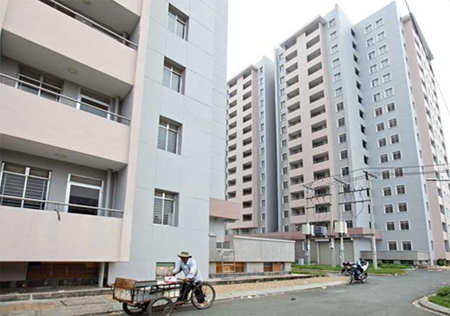
Làm gì để vay được tiền mua nhà từ gói 30.000 tỷ đồng?
(Petrotimes) - Hiện nay, nhiều người dân muốn vay tiền từ gói hỗ trợ 30.000 tỷ nhưng không rõ phương thức, thủ tục và điều kiện cụ thể để được vay vốn. Trong khi đó, tiến độ giải ngân của gói hỗ trợ này được đánh giá là khá chậm. Làm thế nào để vay được tiền từ gói hỗ trợ này là vấn đề được nhiều người quan tâm.
Điều kiện, thủ tục vay vốn
Giải đáp những thắc mắc của người dân về điều kiện, thủ tục vay vốn gói 30.000 tỷ, ông Trần Trọng Tuấn – Giám đốc Sở Xây dựng TP HCM cho biết: Đối tượng được vay vốn trong gói 30.000 tỷ, lãi suất 6%/năm là đối tượng vay vốn để thuê, mua nhà ở xã hội hoặc nhà ở thương mại có diện tích nhỏ hơn 70 m², có giá bán dưới 15 triệu đồng/m².
Có 4 nhóm đối tượng được xem xét cho vay bao gồm: Một là cán bộ công chức viên chức, hưởng lương từ ngân sách Nhà nước thuộc các cơ quan Đảng, Nhà nước, Mặt trận Tổ quốc và các tổ chức chính trị - xã hội, xã hội - nghề nghiệp. Hai là viên chức thuộc các đơn vị sự nghiệp công lập. Ba là lực lượng vũ trang nhân dân. Bốn là đối tượng thu nhập thấp thuộc các đơn vị sự nghiệp ngoài công lập, doanh nghiệp thuộc các thành phần kinh tế, hợp tác xã được thành lập và hoạt động theo quy định của pháp luật, người đã được nghỉ lao động theo chế độ quy định, người lao động tự do, kinh doanh cá thể.
Khó có thể giải ngân nhanh gói hỗ trợ 30.000 tỷ
Đối với 3 tượng đầu tiên thì cơ quan nơi đối tượng đang công tác xác nhận về nơi công tác và thực trạng về nhà ở của đối tượng theo mẫu quy định và phải chịu trách nhiệm về nội dung xác nhận của mình, không yêu cầu xác nhận về điều kiện thu nhập.
Đối với đối tượng còn lại thì cần có các xác nhận của UBND phường, xã, thị trấn nơi đối tượng đang cư trú về tình trạng nhà ở, tức là xác nhận chưa có nhà ở thuộc sở hữu của mình; chưa được thuê, mua nhà ở xã hội trước đó hoặc có nhà ở thuộc sở hữu của mình nhưng nhà chật chội có diện tích bình quân dưới 8m2 sàn/người hoặc nhà ở hư hỏng, dột nát. Bên cạnh đó, phải có hộ khẩu thường trú tại tỉnh, thành phố trực thuộc Trung ương nơi có dự án nhà ở muốn mua, trường hợp tạm trú thì phải có tham gia đóng bảo hiểm xã hội từ 1 năm trở lên. Ngoài ra, phải thuộc diện thu nhập thấp, tức là không phải nộp thuế thu nhập thường xuyên theo quy định của pháp luật về thuế thu nhập cá nhân; là hộ nằm trong chuẩn nghèo theo quy định của Thủ tướng Chính phủ; người khuyết tật, người già cô đơn.
Nếu đáp ứng đủ các điều kiện trên, các đối tượng có nhu cầu cần vay vốn có thể đến 1 trong 5 ngân hàng bao gồm: Ngân hàng Nông nghiệp và Phát triển nông thôn Việt Nam; Ngân hàng thương mại cổ phần Đầu tư và Phát triển Việt Nam; Ngân hàng Thương mại cổ phần Công thương Việt Nam; Ngân hàng Thương mại cổ phần Ngoại thương Việt Nam; Ngân hàng Thương mại cổ phần Phát triển nhà Đồng bằng sông Cửu Long để được hướng dẫn làm thủ tục và xem xét cho vay vốn theo quy định.
Tuy nhiên, nhiều đối tượng lao động tự do, kinh doanh cá thể thuộc diện được vay hỗ trợ theo gói 30.000 tỷ nhưng vẫn khó vay được vốn vì khi đến ngân hàng để xin vay thì một số ngân hàng yêu cầu phải có xác nhận tình trạng thu nhập, trong khi đó làm nghề kinh doanh cá thể, lao động tự do rất khó chứng minh được thu nhập của mình.
Giải thích về những trường hợp này, ông Nguyễn Hoàng Minh - Phó Giám đốc Ngân hàng Nhà nước chi nhánh TPHCM cho biết: Theo các quy định vay vốn từ gói 30.000 tỷ thì không yêu cầu người lao động tự do phải có xác nhận về điều kiện thu nhập. Tuy nhiên, các ngân hàng có quyền yêu cầu khách hàng cần chứng minh thu nhập để ngân hàng xem xét việc bảo đảm phương án trả nợ theo quy định về quy trình tín dụng của ngân hàng. Việc này phải thực hiện theo quy định của ngân hàng. Đây cũng là một trong những vướng mắc khiến gói hỗ trợ 30.000 tỷ còn chậm giải ngân.
Để đảm bảo công khai minh bạch khi triển khai gói ưu đãi 30.000 tỷ, Ngân hàng Nhà nước chi nhánh TPHCM đề nghị các khách hàng khi phát hiện những tiêu cực hoặc những yêu cầu trái với quy định từ phía ngân hàng thương mại có thể phản ánh về Ngân hàng Nhà nước Chi nhánh TPHCM theo số điện thoại đường dây nóng: (08)38211230 để được giải quyết.
Thu nhập càng cao càng dễ vay vốn?
Tính đến ngày 7/8, trên địa bàn TP HCM đã có 32 hợp đồng tín dụng được ký kết trong khuôn khổ gói 30.000 tỷ, trong đó có 31 cá nhân và 1 doanh nghiệp. Tổng hạn mức ký kết là 26,22 tỷ đồng. Trong đó, các ngân hàng đã giải ngân được 3,21 tỷ đồng cho 10 khách hàng cá nhân. Các hồ sơ tín dụng còn lại đang trong quá trình giải ngân.
Việc chậm giải ngân gói 30.000 tỷ hiện nay do gặp nhiều vướng mắc, trước hết là yêu cầu phải xác định về thực trạng nhà ở và tình trạng thu nhập của người thu nhập thấp rất khó thực hiện. Bên cạnh đó, một nghịch lý là nhiều người thu nhập thấp đáp ứng đầy đủ các điều kiện để vay gói 30.000 tỷ nhưng vẫn không được vay vốn vì mức thu nhập quá thấp không đảm bảo yêu cầu của ngân hàng về phương án trả nợ.
Ông Nguyễn Hoàng Minh – Phó Giám đốc Ngân hàng Nhà nước chi nhánh TP HCM
Trong vai người có nhu cầu vay vốn gói hỗ trợ 30.000 tỷ, chúng tôi đến Ngân hàng Nông nghiệp và Phát triển Nông thôn chi nhánh Mạc Thị Bưởi, quận 1, TP HCM để hỏi về thủ tục vay vốn. Một nhân viên phòng tín dụng của ngân hàng giải thích rằng: Trước hết phải liên hệ với dự án nhà ở xã hội hoặc nhà dưới 70 m2 để ký hợp đồng mua nhà, sau đó gửi toàn bộ hợp đồng, biên lai nộp tiền đợt 1 theo hợp đồng photo công chứng kèm theo những giấy tờ liên quan như: chứng nhận của UBND phường, xã về diện tích bình quân nhà ở hiện tại dưới 8m2/người, giấy xác nhận về nơi công tác và thực trạng nhà ở, bảng lương 6 tháng liên tiếp, hợp đồng lao động… Sau đó, chờ ngân hàng khoảng một tuần để có kết quả duyệt cho vay vốn hay không. Tuy nhiên, theo các nhân viên tín dụng, chứng minh thu nhập càng cao thì càng dễ được vay vì đáp ứng được phương án trả nợ cho ngân hàng.
Chưa kể, điều kiện trước hết để được vay tiền là phải có hợp đồng mua nhà nhưng nếu ký hợp đồng mua nhà mà không biết ngân hàng có duyệt cho vay vốn hỗ trợ hay không cũng là điều khiến người vay lo lắng.
Với nhiều vướng mắc còn tồn tại, khó có thể kỳ vọng giải ngân nhanh gói hỗ trợ 30.000 tỷ. Theo ông Nguyễn Hoàng Minh, Ngân hàng Nhà nước chi nhánh TP HCM và Sở Xây dựng thành phố đã kiến nghị với UBND TP HCM, Bộ Xây dựng và Ngân hàng Nhà nước giao cho các ngân hàng thương mại nhà nước quyết định và chịu trách nhiệm về việc cho vay gói hỗ trợ 30.000 tỷ này.
BÌNH DƯƠNG TRIỂN KHAI DỰ ÁN NHÀ Ở XÃ HỘI
Bình Dương hiện đang triển khai một số dự án nhà ở xã hội rất lớn, trong đó đáng chú ý là dự án nhà ở an sinh xã hội với chủ đầu tư là Tổng công ty đầu tư và phát triển công nghiệp - TNHH một thành viên (Becamex IDC) có tới 64 ngàn căn hộ, hiện đã hoàn thành 4.700 căn…Sáng 22-6, tại tỉnh Bình Dương, Becamex IDC phối hợp với Ngân hàng Nhà nước chi nhánh tỉnh Bình Dương và 5 ngân hàng thương mại triển khai gói tín dụng 30 ngàn tỷ đồng hỗ trợ người thu nhập thấp mua nhà ở xã hội đến đông đảo người lao động.
Tỉnh Bình Dương hiện có khoảng 1.500 dự án công nghiệp được đầu tư từ các nguồn vốn trong và ngoài nước, góp phần giải quyết việc làm cho trên 1 triệu lao động; trong đó, có trên 700 ngàn lao động đến từ các địa phương khác. Dự kiến đến năm 2015, tổng số lao động trong tỉnh này là trên 1,2 triệu người; trong đó lao động ngoài tỉnh chiếm trên 850 ngàn người. Do vậy, việc giúp cho người lao động có cơ hội tốt nhất để tự mình sở hữu căn nhà, ổn định cuộc sống, an cư lập nghiệp lâu dài ở tỉnh Bình Dương là vấn đề cần thiết.
* Các ngân hàng vào cuộc
Các ngân hàng: Đầu tư và phát triển Việt Nam, Ngoại thương Việt Nam, Công thương Việt Nam, Nông nghiệp - phát triển nông thôn Việt Nam và Phát triển nhà Đồng bằng sông Cửu Long sẽ triển khai gói tín dụng tài chính với lãi suất ưu đãi 6% năm, thời hạn cho vay 10 năm cho các đối tượng mua nhà ở xã hội ở tỉnh Bình Dương.

Riêng BIDV chi nhánh Bình Dương áp dụng mức lãi suất 6%/năm trong 2013 và thời hạn vay vốn lên đến 15 năm. BIDV cam kết xử lý khoản vay trong thời gian tối đa là 4 ngày làm việc kể từ ngày nhận đủ hồ sơ vay vốn hợp lệ.
Theo đánh giá của các chuyên gia, việc các ngân hàng tham gia cùng Becamex giới thiệu các gói hỗ trợ tài chính với lãi suất ưu đãi sẽ đem đến cho người lao động thêm nhiều cơ hội tốt nhất để tự mình sở hữu căn nhà, ổn định cuộc sống, an cư lạc nghiệp.
Ông Bùi Văn Nu, Giám đốc Ngân hàng Nhà nước tỉnh Bình Dương, cho biết chương trình của gói tín dụng này sẽ dành 70% cho người dân vay mua nhà ở xã hội và nhà ở thương mại. 30% còn lại dùng để cho vay đối với doanh nghiệp là chủ đầu tư dự án nhà ở xã hội và doanh nghiệp là chủ đầu tư dự án nhà ở thương mại được chuyển đổi công năng sang nhà ở xã hội.
* Người thu nhập thấp sẽ có nhà
Đề án nhà ở an sinh xã hội của Becamex được đầu tư xây dựng tại 37 địa điểm, gồm 64.700 căn hộ (mỗi căn hộ rộng 30m2, giá 100 triệu đồng/căn) với đầy đủ các dịch vụ tiện ích, đồng bộ, phục vụ nhu cầu nhà ở cho 164 ngàn công nhân lao động và người có thu nhập thấp.
Người dân mong đợi các đơn vị chức năng ở Bình Dương thực hiện tốt chính sách của Nhà nước để những người thu nhập thấp chưa có nhà ở được tạo điều kiện vay vốn ưu đãi theo quy định, tránh tình trạng những hộ nghèo không tiếp cận được vốn vay, không để xảy ra tình trạng lợi dụng chính sách ưu đãi của Nhà nước để trục lợi.Các dự án nhà ở xã hội đã và đang được xây dựng tại TP. Thủ Dầu Một, TX.Thuận An, TX. Dĩ An, huyện Bến Cát, huyện Tân Uyên, với tổng diện tích đất xây dựng 1.306.876m2, diện tích xây dựng 511.81m2, diện tích sàn xây dựng 2.725.850m2. Hiện nay, Becamex IDC đã xây dựng xong gần 5 ngàn căn hộ trong tổng số 64.700 căn hộ của dự án này.
Tỉnh Bình Dương hiện có khoảng 1.500 dự án công nghiệp được đầu tư từ các nguồn vốn trong và ngoài nước, góp phần giải quyết việc làm cho trên 1 triệu lao động; trong đó, có trên 700 ngàn lao động đến từ các địa phương khác. Dự kiến đến năm 2015, tổng số lao động trong tỉnh này là trên 1,2 triệu người; trong đó lao động ngoài tỉnh chiếm trên 850 ngàn người. Do vậy, việc giúp cho người lao động có cơ hội tốt nhất để tự mình sở hữu căn nhà, ổn định cuộc sống, an cư lập nghiệp lâu dài ở tỉnh Bình Dương là vấn đề cần thiết.
* Các ngân hàng vào cuộc
Các ngân hàng: Đầu tư và phát triển Việt Nam, Ngoại thương Việt Nam, Công thương Việt Nam, Nông nghiệp - phát triển nông thôn Việt Nam và Phát triển nhà Đồng bằng sông Cửu Long sẽ triển khai gói tín dụng tài chính với lãi suất ưu đãi 6% năm, thời hạn cho vay 10 năm cho các đối tượng mua nhà ở xã hội ở tỉnh Bình Dương.
Phối cảnh nhà ở xã hội do Becamex xây dựng tại khu đô thị Việt - Sing (TX.Thuận An).
Các ngân hàng đã ký thỏa thuận hợp tác với Becamex để hỗ trợ cho những người mua nhà của chủ đầu tư này. Những người được hỗ trợ, bao gồm: cán bộ, công chức, viên chức hưởng lương từ ngân sách Nhà nước; các khách hàng thu nhập thấp là người lao động thuộc các đơn vị sự nghiệp ngoài công lập, doanh nghiệp thuộc các thành phần kinh tế và người lao động tự do, kinh doanh cá thể.Riêng BIDV chi nhánh Bình Dương áp dụng mức lãi suất 6%/năm trong 2013 và thời hạn vay vốn lên đến 15 năm. BIDV cam kết xử lý khoản vay trong thời gian tối đa là 4 ngày làm việc kể từ ngày nhận đủ hồ sơ vay vốn hợp lệ.
Theo đánh giá của các chuyên gia, việc các ngân hàng tham gia cùng Becamex giới thiệu các gói hỗ trợ tài chính với lãi suất ưu đãi sẽ đem đến cho người lao động thêm nhiều cơ hội tốt nhất để tự mình sở hữu căn nhà, ổn định cuộc sống, an cư lạc nghiệp.
Ông Bùi Văn Nu, Giám đốc Ngân hàng Nhà nước tỉnh Bình Dương, cho biết chương trình của gói tín dụng này sẽ dành 70% cho người dân vay mua nhà ở xã hội và nhà ở thương mại. 30% còn lại dùng để cho vay đối với doanh nghiệp là chủ đầu tư dự án nhà ở xã hội và doanh nghiệp là chủ đầu tư dự án nhà ở thương mại được chuyển đổi công năng sang nhà ở xã hội.
* Người thu nhập thấp sẽ có nhà
Đề án nhà ở an sinh xã hội của Becamex được đầu tư xây dựng tại 37 địa điểm, gồm 64.700 căn hộ (mỗi căn hộ rộng 30m2, giá 100 triệu đồng/căn) với đầy đủ các dịch vụ tiện ích, đồng bộ, phục vụ nhu cầu nhà ở cho 164 ngàn công nhân lao động và người có thu nhập thấp.
Người dân mong đợi các đơn vị chức năng ở Bình Dương thực hiện tốt chính sách của Nhà nước để những người thu nhập thấp chưa có nhà ở được tạo điều kiện vay vốn ưu đãi theo quy định, tránh tình trạng những hộ nghèo không tiếp cận được vốn vay, không để xảy ra tình trạng lợi dụng chính sách ưu đãi của Nhà nước để trục lợi.Các dự án nhà ở xã hội đã và đang được xây dựng tại TP. Thủ Dầu Một, TX.Thuận An, TX. Dĩ An, huyện Bến Cát, huyện Tân Uyên, với tổng diện tích đất xây dựng 1.306.876m2, diện tích xây dựng 511.81m2, diện tích sàn xây dựng 2.725.850m2. Hiện nay, Becamex IDC đã xây dựng xong gần 5 ngàn căn hộ trong tổng số 64.700 căn hộ của dự án này.
Theo Đan Châu
Báo Đồng Nai
Đăng ký:
Bài đăng (Atom)